
CDBUrnerXP

Saat ini hampir setiap komputer/laptop baru dilengkapi dengan DVD-RW, selain untuk membaca CD/DVD juga bisa digunakan untuk menyimpan data ke CD/DVD (biasa disebut dengan istilah “Burning”). Software populer yang biasa digunakan untuk “burning” data ke CD/DVD biasanya Nero. Berikut koleksi software (gratis) alternatif pengganti Nero dan software berbayar lainnya.

Jika kita menggunakan Nero, selain cukup berat ( membutuhkan spesifikasi komputer yang tinggi), kadang banyak fitur yang tidak terpakai. Meskipun saat ini tersedia juga versi gratisnya, Nero Lite, inipun dengan fitur yang minim dan minimal sistem yang diperlukan cukup tinggi ( Minimal Windows XP SP3, Processor AMD 2 GHz, RAM 512MB & 1GB untuk Vista dan Windows 7).

Berikut beberapa software gratis dan ringan alternatif yang mempunyai fitur yang cukup untuk kebutuhan CD-DVD Burning.

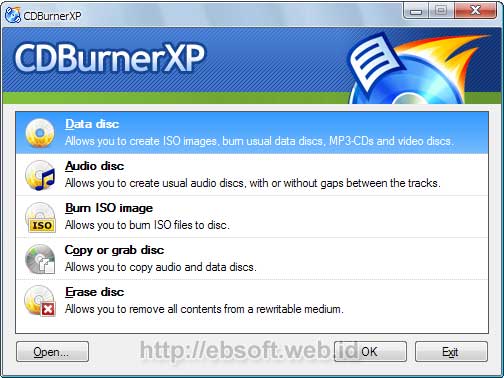
CDBUrnerXP

CDBUrnerXP merupakan software burning gratis yang mempunyai fitur lengkap. Fitur-fiturnya antara lain : burning data CD/DVD, termasuk ke double layer disc, burn audio (mp3), membuat bootable disc, burning data ke beberapa disk, verifikasi data hasil burning, burn on-the-fly dengan buffer underrun protection, menghapus data di keping CD/DVD-RW, Copy data disk, menyimpan CD/DVD dalam ISO, informasi DVD dan lainnya.

Fitur diatas memang cukup banyak, tetapi satu hal yang kurang adalah kemampuan membuat DVD Video dari file video DVD. Jika mencari Software gratis untuk burning data yang banyak berhbungan dengan Audio-CD, maka CDBurnerXP merupakan pilihan yang tepat.

Download CDBUrnerXP ( 6.5 MB) alternatif download FileHippo

dvd flick

Ketika kita mempunyai koleksi video cukup banyak, dan kita ingin menyimpannya dalam DVD agar bisa dijalankan di TV dengan DVD Player, kadang kita bertanya-tanya bagaimana caranya. Jika langsung simpan di DVD begitu saja maka tidak akan bisa di jalankan di DVD Player.

Sebelumnya hal ini mungkin terasa menyusahkan, tetapi saat ini ada program free dan open source yang bisa digunakan dengan mudah.

Dengan DVD Flick, sebuah program gratis dan open source, kita bisa menyimpan berbagai format video yang kita miliki ke dalam sebuah keping DVD dan kompatibel untuk dijalankan di TV dengan Video player.

dvd-flick

Format video yang didukung sangat banyak, yaitu : AVI, AVS, DivX, FLV, HDMOV, MPG, MPEG, MPV, M2V, TS, MP4, M4V, MKV, MJPG, NUT, 3GP, 3G2, NSV, QT, MOV, RM, SMK, OGM, WMV dan ASF. Hasil keluaran bisa disesuaikan sesuai dengan Ukuran DVD yang umum 4.3 GB atau juga berbagai format/ukuran lainnya. Hasil keluaran bisa dipilih untuk langsung di burning (simpan) ke DVD atau dalam bentuk file ISO yang bisa di burning lain waktu. Atau dihasilkan file-file DVD langsung di hardisk.

Berikut langkah-langkah untuk membuat DVD Video dengan DVD Flick :
1. Download dan Install DVD Flick

Download DVD Flick ( sekitar 12 MB) dan install di komputer.

2. Konfigurasi Setting

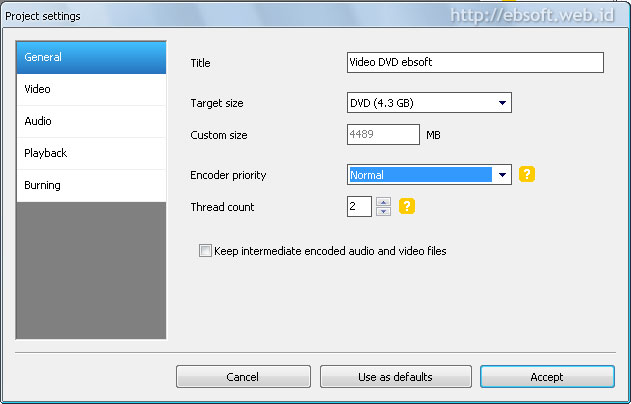
Setelah di install, jalankan DVD Flick, kemudian langkah pertama adalah Konfigurasi Setting. Klik Menu Project Setting. Di Menu General bagian Title, isikan judul Video (project) yang diinginkan yang nantinya akan tampil sebagai judul DVD. Pilih Target size yang diinginkan, standardnya 4.3 GB ( sesuai kapasitas DVD). Encoder Priority pilih Below Normal atau Normal. Penjelasannya bisa dilihat dengan klik icon kuning dengan tanda tanya disampingnya.

dvd-flick-setting

Selanjutnya di bagian Video, untuk wilayah kita (Eropa, Asia , Afrika) pilih PAL. Setting video lainnya dibiarkan saja seperti itu, kecuali ingin mencoba-coba sendiri. Kemudian, di Bagian Burning, kita bisa memilih Create ISO Image, untuk menghasilkan keluaran dalam format *.ISO yang nantinya bisa kita burning ke DVD, jika kita ingin langsung menyimpan hasilnya ke DVD ( harus ada DVD-RW dan DVD kosong) bisa dipilih Burn Project to disc. Jika tidak dipilih dua-duanya, akan file-file DVD akan disimpan di hardisk.

Setelah selesai mengatur Project Setting, klik Accept.

3. Memasukkan Video

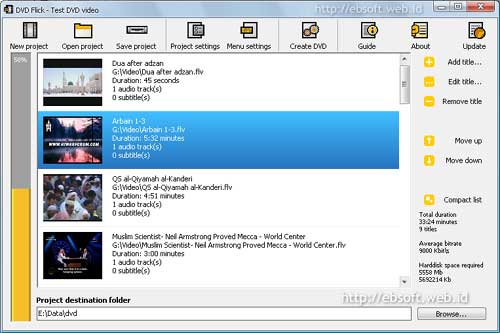
Selanjutnya kita bisa manambahkan video-video yang ingin kita masukkan dalam DVD. Kapasitasnya ditunjukkan dalam tampilan progress kuning di sebelah kiri ( dalam persen). Kita bisa menambahkan berbagai format video yang didukung dengan klik tombol +Add title… Kita bisa mengedit pengaturan masing-masing video dengan klik Edit title atau double klik tiap-tiap video.

dvd-flick-add-video

4. Menyimpan den Membuat DVD

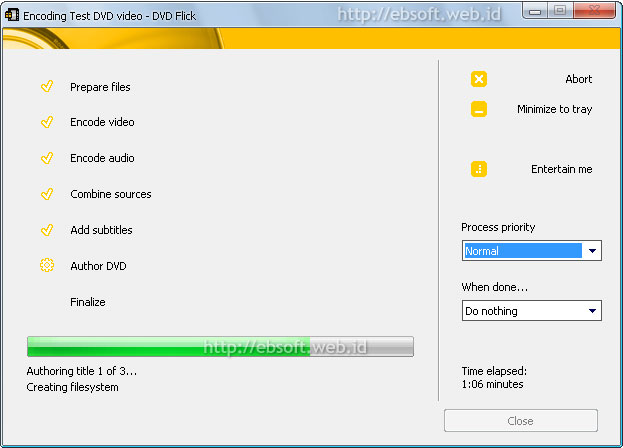
Setelah semua video dimasukkan jangan lupa untuk menyimpan Project, klik Save Project. Kemudian jika kita memilih keluaran dalam bentuk ISO atau disimpan ke hardisk, pilih lokasinya yang bisa diatur di bagian bawah Project destination folder. Pastikan space masih cukup untuk menyimpan filenya. Setelah semua diatur, klik Create DVD untuk memulai proses pembuatan DVD file.

dvd-flick-create-dvd

Proses ini biasanya akan memerlukan waktu cukup lama, sesuai dengan durasi total video dan CPU (Processor) komputer yang digunakan.

persen tuntas. Mungkin saja masih ada sisa-sisa Trojan di registry dan bertebaran di harddisk. Tapi yang penting adalah mematikan aktifitas background Trojan. Selama Trojan masih aktif di background, usaha pembersihan akan percuma. Trojan akan melakukan re-infection. Area yang paling penting di perhatikan menurut saya adalah startup applications, background process dan Windows library files.

Startup Applications mendapat perhatian utama karena Trojan yang aktif akan selalu berusaha berbagai macam cara agar dirinya bisa kembali aktif begitu windows restart. Karena itu disarankan untuk melakukan scan full di mode Safe Mode windows.

Selain itu jangan lupa untuk mematikan Fitur Windows Restore. Start – Control Panel – Stsrem – System Restore. Lalu aktifkan pilihan ‘Turn off system restore on all drive‘. Gunakan tools HijackThis untuk melihat aplikasi – aplikasi mencurigakan dan yang anda tidak kenal. Begitu scan selesai, langsung pilih opsi Fix untuk membuang proses proses startup yang anda yakin tidak kenal. Harap berhati-hati karena hasil scan yang tampil bukan berarti semua adalah proses yang mencurigakan. Tetap kita sebagai user yang memilah dan meneliti satu persatu. Kalau anda bingung dan tidak begitu paham, kirimkan hasil output HijackThis ke forum – forum IT yang berhubungan dengan Virus/Trojan/Worm dan lainnya. Di bawah blog ini ada daftar forum yang mungkin bisa membantu persoalan anda.

Oke, sampai tahap ini mungkin anda sudah mendapat beberapa gambaran apa aja sih yang harus dilakukan.
Mari kita jabarkan step-stepnya.

  1. Download Spybot Search and Destroy dan Lavasoft Ad-aware. Anda boleh langsung melakukan update ketika tools diinstal atau mengambil file update secara terpisah. Download saja disini, lokasinya di bagian virus definitions / sebelah kanan halaman web. Saran saya download saja file updatenya terpisah. Karena kadang lebih cepat download terpisah dari pada update langsung. Lagipula bisa di gunakan di komputer lain dan lebih praktis. Tidak perlu koneksi internet lagi untuk download update. Tetapi jangan lupa untuk secara berkala mendownload update.
    .
    Mungkin anda bertanya kenapa harus dua tools? kenapa tidak satu saja?. Tools Anti Trojan adalah aplikasi buatan manusia yang mengandalkan update signature terjadwal. Dan dari demikian banyak Trojan berseliweran di Internet, mungkin saja ada Trojan yg belum teridentifikasi di salah satu AntiTrojan, tapi sudah terdeteksi di Antitrojan lainnya. Karena itu alangkah baiknya untuk melakukan test scan dengan 2 atau lebih merek yang berbeda. Asalkan dengan catatan, kedua tools tidak aktif secara bersamaan ketika windows start.
    .
    Sedikit tips, saya pribadi selalu membuang antispyware dari daftar startup windows. Karena 2 tools ini hanya digunakan ketika diperlukan untuk scan mingguan / bulanan. Untuk penggunaan sehari-hari/preventif, saya menggunakan AVG (antivirus) dan ZoneAlarm (Firewall) yang juga punya feature antispyware/trojan. ZoneAlarm akan mengingatkan saya apabila ada aktifitas background (misal penulisan ke registry) yang tidak beres. AVG selalu digunakan untuk memeriksa flashdisk atau harddisk external yang dipasang ke usb port.
    .
    Kembali ke Spybot dan Lavasoft Ad-aware, Walaupun sama fungsinya, cara kerja keduanya tidak sama persis. SpybotDoctor membaca signature dan mencari tipe infeksi yang sama dengan isi signature. Jumlah signature Trojan/Worm yang di punya Spybot saat ini mencapai lebih dari 340 ribu. Spybot Doctor membaca dan melakukan compare semua signature satu persatu sampai habis.
    .
    Adware melakukan scan ke harddisk dengan 2 tipe scanning. Smart scan dan Full System Scan. Smart scan melakukan pemeriksaan hanya pada file2 yang dianggap penting dan mencurigakan. Misal .tmp .exe .com .pif .dll. Untuk Full system scan, pemeriksaan dilakukan ke seluruh file di harddisk. Scan Full system disarankan. Karena ada Trojan yang menyembunyikan induk virus (HIVE) dengan mengganti nama file dan extensi menjadi random.
    .
  2. Selesai diinstal, jangan jalankan kedua software bersamaan. Sebaiknya Spybot Doctor terlebih lalu dilanjutkan dengan Ad-aware. Langsung pilih fix / clean ketika ditemukan Spyware/Trojan/Worm.
    .
  3. Apabila setelah selesai Scanning ditemukan file terinfeksi yang tidak bisa dibersihkan, coba lakukan pembersihan Trojan dari ‘safe mode’ windows. Restart windows lalu segera tekan tombol F8 ketika Post Bios Cek selesai dan akan masuk ke tulisan WindowsXP start. Pilih mode ‘safe mode‘, dan jalankan spybot / ad-aware ketika sudah di dalam windows safe mode.
    .
  4. Ada kemungkinan besar, ketika Trojan/Malware/Spyware sudah berhasil di remove, beberapa file penting windows (library .dll, msconfig, task manager, windows explorer, dll) tidak bisa kembali normal atau corrupted. Tapi jangan takut, kita bisa lakukan re-verify file penting Microsoft Windows . Masuk ke windows start – run, lalu ketik command berikut di dalam box ‘sfc /scannow‘. Windows akan melakukan verifikasi semua file penting windows dan mereplace dengan yang aseli apabila ditemukan perbedaan ukuran file, creation date, dan versi file. Jangan lupa, untuk itu anda memerlukan CD installer Windows.
    .
    Selain itu, task manager, regedit, command prompt, msconfig biasanya belum kembali ke kondisi semula. Berikut cara untuk mengembalikan ke kondisi normal.
    .
    Task Manager
    cara 1. ketik start – run lalu input command dibawah
    REG add HKCU\Software\Microsoft\Windows\CurrentVersion\Policies\System /v DisableTaskMgr /t REG_DWORD /d 0 /f
    cara 2. Start, Run, ketik gpedit.msc dan click OK
    arahkan ke bagian ini : User Configuration / Administrative Templates / System / Ctrl+Alt+Delete Options / Remove Task Manager, lalu klik task manager dan pilih ke mode Not Configured.

    Regedit
    cara 1. ketik start – run lalu input command dibawah
    REG add HKCU\Software\Microsoft\Windows\CurrentVersion\Policies\System /v DisableRegistryTools /t REG_DWORD /d 0 /f
    cara 2. Start, Run, ketik gpedit.msc dan click OK
    arahkan ke bagian ini : User Configuration / Administrative Templates / System / Ctrl+Alt+Delete Options / , klik Disable registry editing tools dan pilih mode Not Configured.

    Command Prompt
    cara 1. ketik start – run lalu input command dibawah
    REG add HKCU\Software\Policies\Microsoft\Windows\System /v DisableCMD /t REG_DWORD /d 0 /f
    cara 2. Start, Run, ketik gpedit.msc dan click OK
    arahkan ke bagian ini : User Configuration \ Administrative Templates \ System ,
    lalu klik Prevent Access to the command prompt dan pilih mode Not Configured
    .
    Berikut dibawah adalah tools yang bisa digunakan untuk memperbaiki registry secara otomatis.

    .

  5. Sampai disini seharusnya komputer sudah dalam kondisi terkendali. Coba lakukan pemeriksaan ulang trafik ke internet dengan Bandwidth Monitor.Periksa juga dengan menggunakan netscan dan HijackThis, dan pastikan sudah tidak ada koneksi TCP UDP ke situs yang tidak anda kenal. Post kembali ke forum hasil netscan dan HijackThis anda untuk menjadi bahan diskusi dan memastikan komputer anda sudah bersih.

Selanjutnya untuk mencegah terulang kejadian infeksi, harus dijalankan tindakan – tindakan preventif.
Di blog selanjutnya : Part 3. Pencegahan Infeksi Spyware / Trojan.

Lampiran
————

Daftar Forum-Forum yang bisa membantu Log HijackThis atau pertanyaan mengenai Virus/Trojan/Worm
a. Kaskus Virus Klinik (lokal)
b. TechGuy Forum (luar)
c. Tech Support Forum (luar)
d. Startup Program Database (luar)
e. Process Library (luar)

Kali ini saya coba membahas sedikit bagaimana melakukan analisa dan ‘self-assessment’. Tujuannya untuk memastikan apakah komputer kesayangan kita memang terinfeksi Trojan atau ternyata problem OS Windows.

  1. Pertama, pastikan komputer anda tidak sedang menjalankan 2 atau lebih Antivirus / Firewall / Antispyware secara bersamaan. Penggunaan lebih dari 1 jenis secara bersamaan otomatis menyebabkan degradasi performa sistem yang signifikan. Biasanya Antivirus, Antispyware dan Firewall mempunyai fitur real time scanning yang memeriksa setiap file yang sedang di akses oleh Operating System atau aplikasi – asplikasi yang berjalan. Bisa dibayangkan apa yang terjadi kalau satu file di periksa secara bersamaan oleh lebih dari 1 Antivirus. Demikian juga dengan Firewall, dan bisa dibayangkan juga bagaimana delay yang terjadi di komputer anda apabila setiap paket yang masuk dari LAN / Internet di periksa lebih dari 1 Firewall.
  2. Kondisi trafik penuh

    Kondisi trafik penuh

    Kondisi tidak menggunakan internet

    Kondisi idle

    Suatu Hari, mendadak koneksi internet anda mendadak lambat padahal beberapa hari terakhir masih baik baik saja. Langkah pertama pastikan tidak ada masalah dengan Provider Internet. Hubungi customer service ISP anda, lalu informasikan kepada ISP anda bahwa anda mengalami lambat koneksi internet. Biasanya ISP akan memeriksa profile anda lalu menginformasikan apakah ada kemungkinan sedang dilakukan maintenance network di area rumah anda, loss power, re-route network atau ada masalah lainnya. Tetapi kalau pihak ISP menyatakan tidak ada masalah, kita lanjutkan dengan analisa ke Operating Sistem Windows.

    Langkah selanjutnya kita periksa aktifitas mencurigakan yang menuju LAN / Internet dengan mematikan semua aplikasi yang mengakses internet. Pada beberapa Trojan/Worm, mereka melakukan akses ke internet / LAN untuk berkomunikasi dengan server induk atau komputer lain yang juga terinfeksi. Akses ke internet/LAN tanpa izin ini bisa dilakukan secara terus menerus atau secara berkala. Untuk memeriksa dan melihat situasi trafik yang melalui interface (Ethernet / USB Modem), bisa menggunakan aplikasi Bandwidth Monitor. Aplikasi ini free dan bebas digunakan asalkan tidak untuk komersil. Bandwidth monitor menampilkan data trafik upload dan download dari/ke Internet yang melalui interface Ethernet/USB Modem.

    Setelah instalasi, perhatikan dengan seksama besaran upstream dan downstream yang hilir mudik. Idealnya kalau sudah mematikan semua aplikasi, mungkin masih tetap ada paket yang lewat, tetapi ukurannya kecil dan tidak signifikan. Berada di kisaran kira-kira 10-15 Kbps (bit) atau 1-5 KBps (byte). Untuk satuan ukur, saya lebih suka menggunakan KiloByte (KB). Tetapi kalau besar paket yang menuju internet terlihat tinggi, bisa dicurigai bahwa komputer anda sudah terinfeksi. Selain itu, juga perhatikan lampu send/receive di modem / router. Biasanya kalau paket sedang lewat, lampu LED send/receive pasti menyala dan berkelip cepat.

    Dari analisa ini, bisa diambil kesimpulan, apakah komputer mungkin sedang atau tidak terinfeksi. Karena kalau tidak ada aplikasi ke internet yang dijalankan, seharusnya tidak banyak paket yang lewat dan lampu send receive modem tidak menyala terus menerus.

  3. Apakah beberapa saat yang lalu, anda pernah mengakses website berbahaya (unsecured website). Kemudian anda mendapat warning berupa pop-up windows atau icon system tray di bawah kanan yang kira-kira berbunyi cukup gawat misal “Your computer is infected! Windows has detected spyware infection.” . Lalu dengan lugu-nya anda me-click warning palsu tersebut. Ketika anda melakukan click, website palsu itu mengirimkan program Antitrojan palsu dan menginstal dirinya ke dalam komputer anda. Berbahaya karena justru AntiTrojan itu sendiri adalah Trojan yang kemudian membuka koneksi ke beberapa situs-situs hacker jahat di beberapa negara (Umumnya Russia *.ru). Ketika anda melakukan full scan dengan menggunakan AntiTrojan palsu, perangkat palsu ini memperlambat kinerja komputer, mematikan satu atau lebih service windows, bahkan memberikan informasi-informasi hasil scan yang palsu dan menyesatkan. Bahkan ada sebagian orang yang tertipu akhirnya karena merasa puas, lalu membayar / membeli program tipuan itu.
    Jika anda ingin informasi lebih lanjut, silahkan kunjungi link berikut :

    http://en.wikipedia.org/wiki/Spyware

    http://en.wikipedia.org/wiki/Rogue_software

    http://www.spywarewarrior.com/rogue_anti-spyware.htm#products

    .

  4. regedit / msconfig tidak bisa diakses

    task manager tidak bisa diakses

    Perhatikan keanehan – keanehan yang mungkin terjadi pada Windows anda. Beberapa Trojan yang licik, mereka mematikan fasilitas msconfig atau task manager milik Windows dan bahkan membuat kita tidak bisa melakukan editing registry.
    .
    Didalam msconfig terdapat fasilitas windows yang fungsinya untuk disable / enable service atau aplikasi ketika windows start-up. Task Manager yang bisa melakukan end-task process juga tak luput dari keganasana Trojan.Kebanyakan Trojan/Worm selalu meletakkan dirinya di dalam windows startup dan registry. Tujuannya supaya ketika windows direstart, virus dan mekanisme infeksi nya masih tetap aktif. Ada juga Trojan / Worm yang menipu windows explorer dengan menyembunyikan tipe ekstensi aseli sebuah file dan menampilkan dirinya seakan2 sebuah file dokument penting. misal .DOC (Microsoft Word) menjadi .EXE . Pengguna tidak bisa melihat .EXE karena pilihan folder option tidak bisa diakses. Didalam folder option ada pilihan untuk menampilkan file extension. Karena default windows explorer tidak menampilkan file extension dan hidden files kecuali kita rubah lewat menu Folder Option.

    Folder Option

    Folder Option

    Selain itu tampilan icon yang digunakan persis sama dengan icon untuk file .DOC dari Microsoft. Pengguna tidak tahu kalau komputernya sudah terinfeksi. Dan begitu file .EXE itu di ‘click’, script langsung dijalankan. Melakukan infeksi ulang, mencari file .DOC lain, menyembunyikan atau menghapus file .DOC aseli dan membuat file .DOC tiruan. Tipe Trojan seperti ini paling mudah penyebarannya melalui USB Flash disk. Tapi untungnya sudah dikenali banyak antivirus. Selalu pastikan flashdisk yang masuk ke port USB anda di scan penuh, dan rubah option windows explorer anda ke mode ‘show hidden files’ dan matikan option ‘Hide extension for known file types’. Diharapkan kita bisa lebih awas dengan file-file yang akan di ‘click’.

    Banyak Malware yang mengarahkan aktifitas serangan menggunakan Browser IE menuju ke website tertentu. Ditambah dengan merubah Default Page, membelokan Windows Dialer (Windows Dialer adalah koneksi Dial-up untuk akses Internet yang melalui Mode Dialing Telephone seperti Telkomnet Instan) dan menyebabkan komputer selalu terkoneksi dan membuka halaman Website yang umumnya xxx, porn atau website komersil lainnya. Tujuannya untuk meningkatkan trafik ke web tersebut. Sangat mengganggu karena komputer kita akan selalu membuka IE walau sudah ditutup. Apalagi kalau koneksi internet anda menggunakan sistem bayar hitung volume (misal kalau di Indonesia Speedy volume based atau HSDPA 3G volume based Telkomsel). Uang anda akan terbuang percuma untuk membayar paket-paket Trojan. Sering kejadian seorang pelanggan ISP merasa tidak banyak menggunakan internet, tapi kok tagihan internet membengkak. Tidak menutup kemungkinan kalau ditelusuri, sebagian besar trafik tersebut adalah milik Trojan/Worm.

  5. Tapi, komputer saya sudah dipasangkan antivirus? kok masih bisa terinfeksi Trojan?.
    Antivirus mendeteksi file-file yang dicurigai sebagai virus dan virus yang menginap di resident memory. File yang terinfeksi virus biasanya menjadi tidak bisa digunakan atau berubah ukuran filenya. Beberapa virus ada yang hanya merubah ekstensi file. Sedikit berbeda dengan Trojan, melakukan infeksi dengan melakukan perubahan pada registry windows, system operasi windows, file – file pendukung Windows dan melakukan pertahanan (defense) dengan merubah beberapa setting pada Windows Explorer, msconfig, taskmanager agar eksistensi virus bisa bertahan lama dan pengguna windows tidak bisa berbuat banyak untuk memperbaiki. Banyak pengguna Komputer yang merasa penggunaan Antivirus saja sudah cukup untuk bertahan dari serangan Virus dan Trojan/Worm. Tetapi untungnya sekarang sudah banyak Developer antivirus yang menyertakan scanner/remover untuk Trojan/Worm. Misalkan AVG yang mulai dari versi 8 yang memang sudah bisa mendeteksi Trojan, juga sudah menyertakan feature link scanner yang menginformasikan browser kita aman atau tidak untuk di ‘click’. Lalu McAfee juga punya anti trojan/worm/spyware yang terintegrasi satu sistem dengan firewall dan antivirus (bahkan mungkin juga punya spam-blocker).
  6. HijackThis

    HijackThis

    Periksa program / aplikasi yang sedang berjalan di belakang layar (background process). Biasanya kita cukup menggunakan fasilitas task manager dari windows. Tapi ternyata ada process yang tidak bisa ditampilkan kalau menggunakan fasilitas windows ini. Karena itu dibutuhkan third-party yang bisa melakukan scanning mendetail dan menginformasikan semua background process yang sedang berjalan seperti misalnya HijackThis. Kalau ada proses yang tidak diinginkan, anda bisa langsung buang (termination). Dengan tools HijackThis, hasil scan bisa di kirimkan ke notepad. Atau kalau anda bingung dan tidak begitu paham dengan output yang diperoleh dari HijackThis, output bisa di copy-paste ke forum-forum yang mungkin bisa membantu anda. Di blog bagian 2, saya sertakan daftar forum yang mungkin bisa membantu.

    Atau lebih bagus lagi, cari satu persatu di Google. Saya sarankan cara ini, lebih puas dan yakin dengan hasilnya. Bukankah lebih seru mencari sendiri dari pada bertanya ke orang lain. :)
    misal kalau isi HJT anda ada baris ini didalamnya ‘C:\Windows\system32\igfxsrvc.exe‘, coba search di google, dan anda akan mendapat informasi kira kira seperti ini :
    .

    ” – igfxsrvc.exe is a process associated with Intel(R) Common User Interface from Intel Corporation. It is installed with graphic card drivers with Intel chipsets. This program is important for the stable and secure running of your computer and should not be terminated – “
    .

    note : mungkin tidak semua isi HJT bisa kita analisa, tetapi yang penting adalah mengetahui apa saja program yang sedang berjalan dan berusaha sebanyak mungkin bisa dikenali.

  7. Terakhir, periksa koneksi TCP / UDP (koneksi ke arah LAN/Internet) dan periksa koneksi yang established. Malware/Spyware yang tidak terdeteksi pengguna biasanya baru kelihatan aktifitasnya dari koneksi yang di buat ke black sites di luar negri (tidak menutup kemungkinan ada juga di dalam negri). Aktifitas Malware/Spyware yang seperti ini justru lebih berbahaya karena user tidak merasa sedang terinfeksi. Bahkan tidak merasakan apa-apa. Tetapi padahal dalam kondisi di curi paket2 data nya yang menuju Internet.
    .
    Ketik command netstat -a atau netstat -n untuk melihat tabel berdasarkan IP. Untuk melihat statistik detail ethernet gunakan command netstat -e -s. Kunjungi situs microsoft untuk melihat detail informasi mengenai command netstat. Google untuk mengetahui IP Number atau tujuan koneksi menuju ke situs apa. Kalau anda bingung dengan hasil output netstat kirimkan juga hasil netscan ke forum-forum.
Bear in minds, step diatas hanya untuk meyakinkan anda sendiri apakah memang benar komputer terkena Malware/Trojan/Worm. Kalau anda sudah mendapat kesimpulan dan bukti-bukti yang cukup bahwa komputer anda memang terinfeksi Trojan/Worm

Crack SMADAV PRO 8.1 dan CRACK KASPERSKY KEY ANTI BLACKLIST !!

bagi-bagi lagi tentang ANTIVIRUS, yaitu crack SMADAV 8.1 (update terbaru), supaya menjadi SMADAV PRO, tanpa serial key. 100% berjalan!!
Dan CRACK KASPERSKY 2010 supaya tidak terblacklist key nya (cara terbaru!!)


Ikuti lebih lanjut coiiiiii...


Bagi pecinta antivirus smadav, sebelumnya Zatya Baja Item pernah posting tentang serial smadav, tapi serial itu hanya berlaku untuk smadav dibawah versi 8.0 dan 8.1. Dan artinya sudah tidak berlaku lagi di versi atasnya (8.0 keatas).
Tentu ada yang bingung jika smadav yang dipakai sebelumnya (dibawah 8.0) sudah PRO terus diupdate ke versi 8.0 atau 8.1 terus PRO nya hilang.

Wah pasti anda mikir: "bajigur, kok hilang ya..."

Ya hilanglah, wong kamu aja gratisan..kkkkk..

Tapi bagi pengunjung n pecinta gratisan blog ZATYA BAJA ITEM akan terus lanjut and berkibar dengan gratisannya SMADAV PRO 8.1!!! Antivirusnya orang Indonesia.. (walo gratisan gpp seh)..

DOWNLOAD DULU CRACKNYA..KLIK

Langsung ke caranya bro, jangan sampai keliru:

1. Download dulu smadav 8.1, atau dari sumbernya, KLIK CROOT
2. Install dong tentunya..
3. Jika sudah terinstall, klik exit pada icon smadav di kanan bawah desktop kamu.
4. Masuk ke partisi C >> Program Files >> Smadav
5. Delete SMΔRTP.exe nya
6. Dan masukkan File yang sudah didownload tadi (SMdRTP.exe)
7. Klik double pada SMdRTP.exe, jalankan. Dan pastikan di dalam folder smadav ada: smadav.loov dan SmadEngine.dll
8. Selamat telah menjadi SMADAV 8.1 PRO tanpa serial.

Nb:
* Jika pada langkah ke-7 smadav kamu gagal atau belum berubah ke pro, exit pada icon kanan bawah, cari smadav.loov dan SmadEngine.dll (nyarinya pada folder bawaan download smadav 8.1) kemudian masukkan di directory C >> Program Files >> Smadav . Kemudian klik SMdRTP.exe. (Pastikan yang d klik SMdRTP.exe, BUKAN SMΔRTP.exe.


Sekarang bagi pengguna Kaspersky, ini bagi kalian yang memakai key, dan pengen key nya tidak terblacklist.

DOWNLOAD DULU DATANYA...KLIK CRUUT

Kemudian Caranya:

1. Jangan di enable dan jangan aktifkan self defense. Kemudian klik exit di icon kaspersky bagian kanan bawah desktop.
2. Buka directory C > pokoknya buka di program filesnya kaspersky dan harus menemukan folder "base"
2. Jika sudah menemukan, copy data yang sudah didownload tadi dan paste masukkan di folder base.
3. Kemudian aktifkan kembali kaspersky kamu, dan akan aktif full bro..

Nb: Ini berlaku bagi kaspersky internet security 2010 dan kaspersky 2010

Baca juga: Sebelumnya Zatya Baja Item juga memposting tentang Kaspersky Internet Security 2010, tentang mereset masa trial license, sehingga kaspersky anda serasa full, KLIK

Silahkan kasih komentar, saran dan kritik, Blog dan posting ini sangat membutuhkan uneg2 dari anda...Jika ada yang lebih tau, silahkan share, tidak ada salahnya saling berbagi, OK BRO!!!


UPDATE: BAGI KALIAN YANG INGIN UPGRADE KE SMADAV 8.2 PRO GRATIS.....KLIK LINK INI

Pasword Rar Nya wrhy1979@yahoo.com

Recuva, aplikasi ini dapat mengembalikan data Anda yang hilang atau terhapus dengan sengaja dan mengembalikanya. Termasuk antara lain adalah file yang dikosongkan dari recycle bin, serta gambar dan file-file lainya yang terhapus dari media penyimpanan seperti kartu memori, kamera digital, mp3 player, atau USB Flash Drive. Recuva juga dapat mengembalikan file-file yang telah terhapus akibat adanya bug atau kesalahan, sistem yang crash, dan virus.

Recuva memiliki dua tampilan pengoprasian yaitu dengan Wizard atau dengan tammpilan standard. Saat pertama dijalankan Recuva akan menayangkan Wizard bagi Anda yang merasa perlu di pandu untuk mengembalikan data yang terhapus. Silahkan memilih tipe file yang akan dikembalikan. Ada bermacam-macam jenis file yang akan dicari, pilih saja Others yang akan menampilkan segala jenis file. Selanjutnya, pilih folder tempat file yang akan di kembalikan tersiimpan. Klik Start untuk memulai pencarian. Jika Anda ingin mencari file dengan lebih mendalam beri centang pada pilihan Enable Deep Scan. File yang telah ditemukan akan ditampilkan secara berurutan.

Untuk mengembalikan file yang terhapus ikuti langkah-langkah berikut:

1. Buka Recuva yang berada di Start Menu.

2. Klik Next pada jendela Wizard.

3. Pilih tipe file yang akan dikembalikan (untuk menampilkan semua jenis file centang other).

4. Pilih lokasi file yang terhapus (Jika Anda lupa lokasi file yang akan di kembalikan klik I’m Not Sure).

5. Centang Enable Deep Scan untuk mencari file dengan lebih mendalam (Jika dicentang proses pencarian file akan berlangsung relatif lebih lama).

6. Klik Start.

7. Jika file yang hilang sudah ditemukan centang file tersebut lalu klik kanan dan klik Recover Checked.

8. Pilih dimana Anda akan meletakan file yang akan dikembalikan tersebut, misa My Documents, klik OK.

9. Lihat folder My Documents dan file yang hilang telah kembali.

Untuk melakukan konfigurasi, Anda dapat mengklik tombol Options. Di dalamnya terdapat settingan General yang akan memberikan pilihan pada Secure Overwriting, mulai dari simple Overwriting ( 1 Pass) sampai Gutman (35 Pass). Sedangkan pada pilihan actions, ditampilkan metode scaning serta modus recovery.

Download Recuva.

Recuva

Pada saat Anda browsing dengan mengggunakan browser Mozilla Firefox mungkin Anda pernah menemukan pesan seperti berikut:

Secure Connection Failed

disdik.padang.go.id uses an invalid security certificate.

The certificate is not trusted because it is self signed.
The certificate is only valid for psb.wimasys.com
The certificate expired on 3/29/2008 11:39 AM.

(Error code: sec_error_untrusted_issuer)

* This could be a problem with the server’s configuration, or it could be someone trying to impersonate the server.

* If you have connected to this server successfully in the past, the error may be temporary, and you can try again later.

Hal ini terjadi disebabkan oleh dua kemungkinan yaitu :

  • JIka pesan yang muncul adalah “The certificate is not trusted because it is self signed ” berarti sertifikat dari website ini dibuat sendiri bukan dibeli dari lembaga “certificate authority trusted” seperti verisign, comodo, dll.
  • JIka pesan yang muncul adalah “The certificate expired on 3/29/2008 11:39 AM.” berarti sertifikat tersebut telah habis masa berlakunya dan harus diperpanjang.

Untuk mengakali agar pesan invalid security certificate ini agar bisa membuka website yang ingin dituju bisa dengan menggunakan cara berikut:

1. Klik link Or you can add an exception… yang berada paling bawah pesan error.

2. Klik tombol Add Exception

3. Klik tombol Get Certificate

4. Klik tombol Confirm Security Exception

4. Setelah tombol Confirm Security Exception, halaman utama website yang dituju akan terbuka seperti biasanya.

NB: Gambar dicapture dari beberapa website yang mengalami masalah pada ssl certificate nya seperti “PSB Online kota Padang, portal beberapa kampus di padang, dll”

Anda datang untuk mencari :

login facebook com uses an invalid security certificate, invalid security certificate, mozilla firefox, sertifikat mozilla, security certificate, certificate facebook, certificate firefox, certificate security, mozilla minta sertifikat, certificate mozilla, sertifikat mozilla firefox, websites security certificate, facebook secure connection failed, invalid security certificate firefox, update certificate firefox, uses an invalid security certificate, cara download certificate facebook, cara membuka certificate yang invalid, firefox certificate, firefox minta certificate

;;